Apariencia
Usuarios
¿Para qué sirve?
El módulo Usuarios te permite administrar las cuentas que tienen acceso al back office de Syssoft1. Desde acá das de alta nuevos usuarios, les asignas un rol del ecosistema (Administrador, Cliente, Agente Master, Sub Agente, Cajero, Afiliado), defines su alcance, generas contraseñas seguras y editas o desactivas cuentas existentes.
Cómo acceder
Desde el menú lateral izquierdo, haz clic en Usuarios. La URL es /users.
Elementos de la pantalla
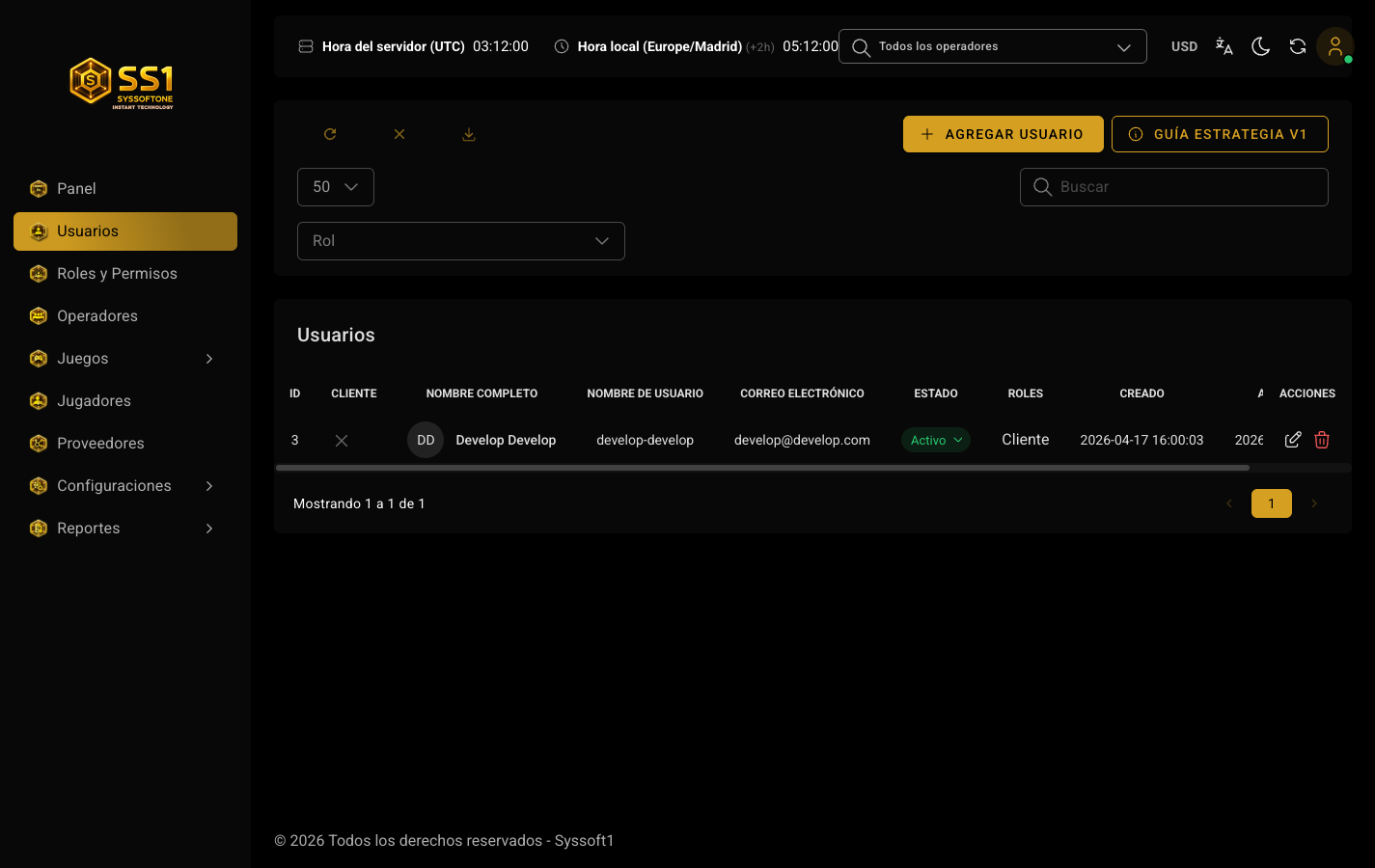
La pantalla está dividida en una barra de acciones superior, una zona de filtros, la tabla de usuarios y la paginación.
Barra de acciones
| Botón | Función |
|---|---|
| Refresh (icono circular) | Recarga la lista con los datos más recientes. |
| Limpiar filtros (icono X) | Restablece los filtros y la búsqueda al estado inicial. |
| Exportar (icono descarga) | Exporta el listado actual. |
| AGREGAR USUARIO | Acción primaria. Abre el panel lateral de creación. |
| GUÍA ESTRATEGIA V1 | Lanza un tour interactivo de 5 pasos sobre cómo crear un usuario correctamente. |
Filtros
| Control | Función |
|---|---|
| Selector de cantidad por página | Define cuántos usuarios ves por página. Valor por defecto: 50. |
| Filtro por Rol | Limita el listado a un rol específico. |
| Buscador | Busca por texto libre dentro del listado. |
Tabla de usuarios
| Columna | Descripción |
|---|---|
| ID | Identificador numérico del usuario. |
| Cliente | Indicador del operador asociado. |
| Nombre completo | Avatar con iniciales más nombre y apellido. |
| Nombre de usuario | Username generado por el sistema. |
| Correo electrónico | Email de contacto del usuario. |
| Estado | Toggle Activo/Inactivo (badge verde cuando está activo). |
| Roles | Rol asignado al usuario. |
| Creado | Fecha y hora de alta. |
| Actualizado | Fecha y hora de la última edición. |
| Acciones | Botón Editar (lápiz amarillo) y botón Eliminar (basura roja). |
Paginación
Debajo de la tabla aparece el indicador Mostrando X a Y de Z junto con los botones de página para navegar entre resultados.
Cómo crear un usuario
En la barra de acciones, haz clic en AGREGAR USUARIO.
Se abre el panel lateral Agregar usuario con el formulario vacío.
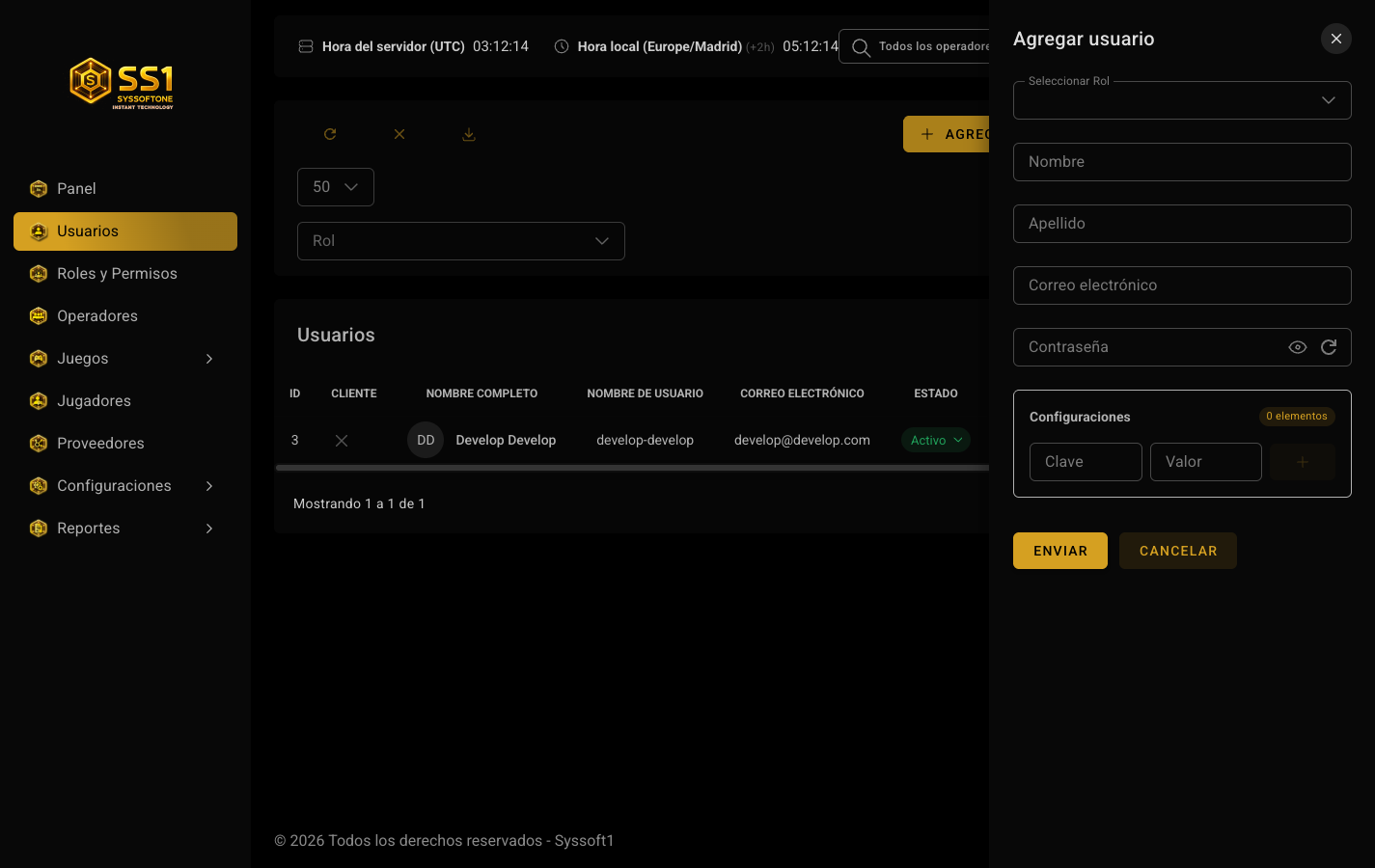
Selecciona un Rol (campo obligatorio). Las opciones son:
- Administrador
- Cliente
- Agente Master
- Sub Agente
- Cajero
- Afiliado
Si elegiste el rol Cliente, aparecen dos campos extra de Alcance del usuario:
- Acceso Global (Padre) — el usuario gestiona toda la red de la marca.
- Acceso Restringido (Página) — el usuario solo accede a una página específica. Al elegir esta opción se habilita el selector Seleccionar Página.
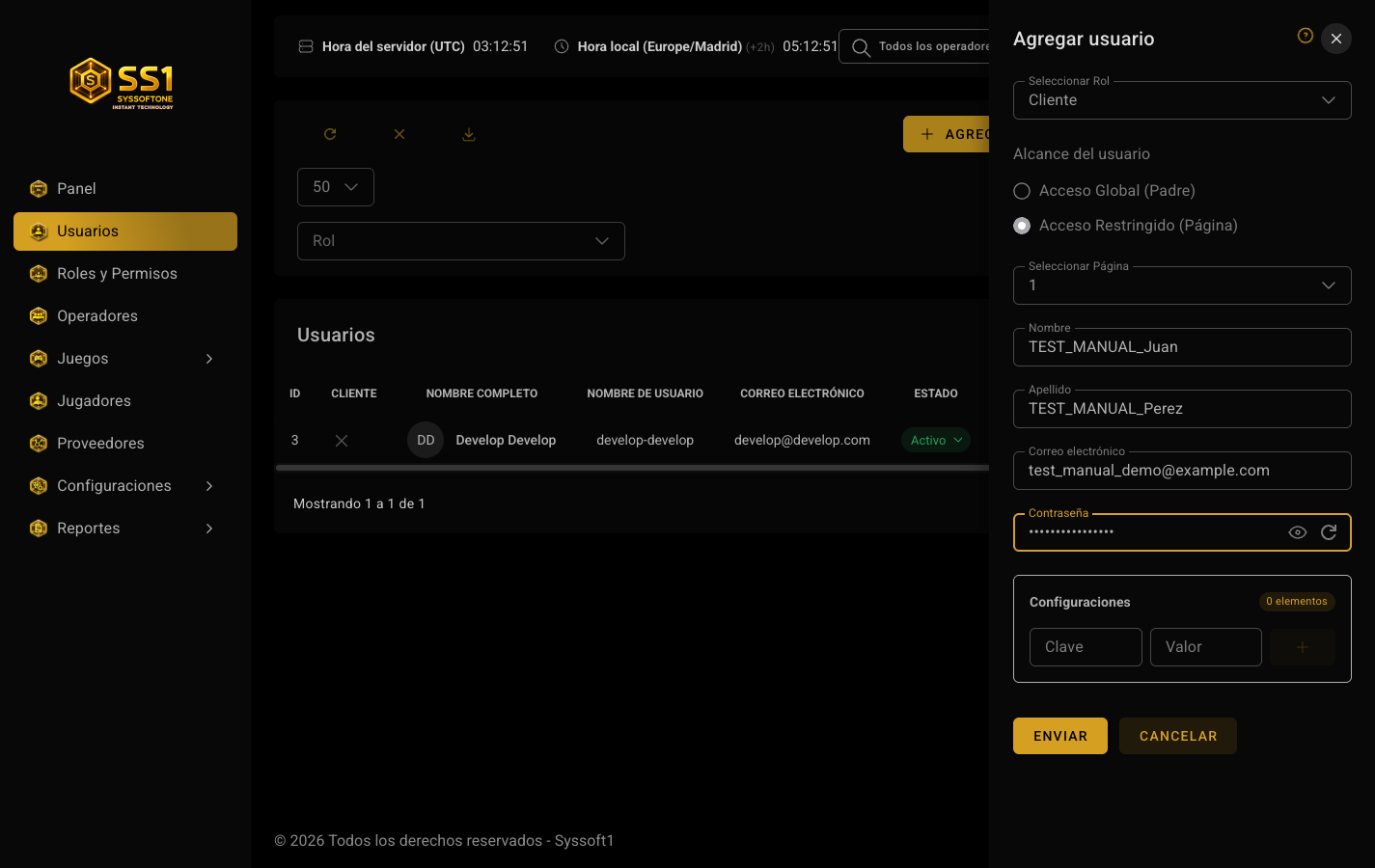
Completa los datos personales:
- Nombre
- Apellido
- Correo electrónico
Define la Contraseña. Tenés dos botones de ayuda:
- Ojo — alterna entre mostrar y ocultar el texto.
- Refresh — genera automáticamente una contraseña segura.
Si necesitás guardar pares Clave/Valor asociados al usuario, añádelos en la sección Configuraciones. El contador X elementos muestra cuántos llevás cargados.
Haz clic en Enviar para crear al usuario, o en Cancelar para descartar.
Consejo
Usá siempre el botón refresh del campo de contraseña para generar una clave segura. Después podés copiar las credenciales y entregárselas al nuevo usuario.
Campos dinámicos
Los campos de Alcance del usuario y Seleccionar Página sólo aparecen cuando el rol elegido es Cliente. Si cambiás de rol después de haberlos completado, esos valores se pierden.
Cómo editar un usuario
En la tabla, ubica al usuario que quieras modificar.
En la columna Acciones, haz clic en el botón Editar (icono lápiz amarillo).
Se abre el panel lateral Editar [nombre del usuario] con todos los campos cargados.
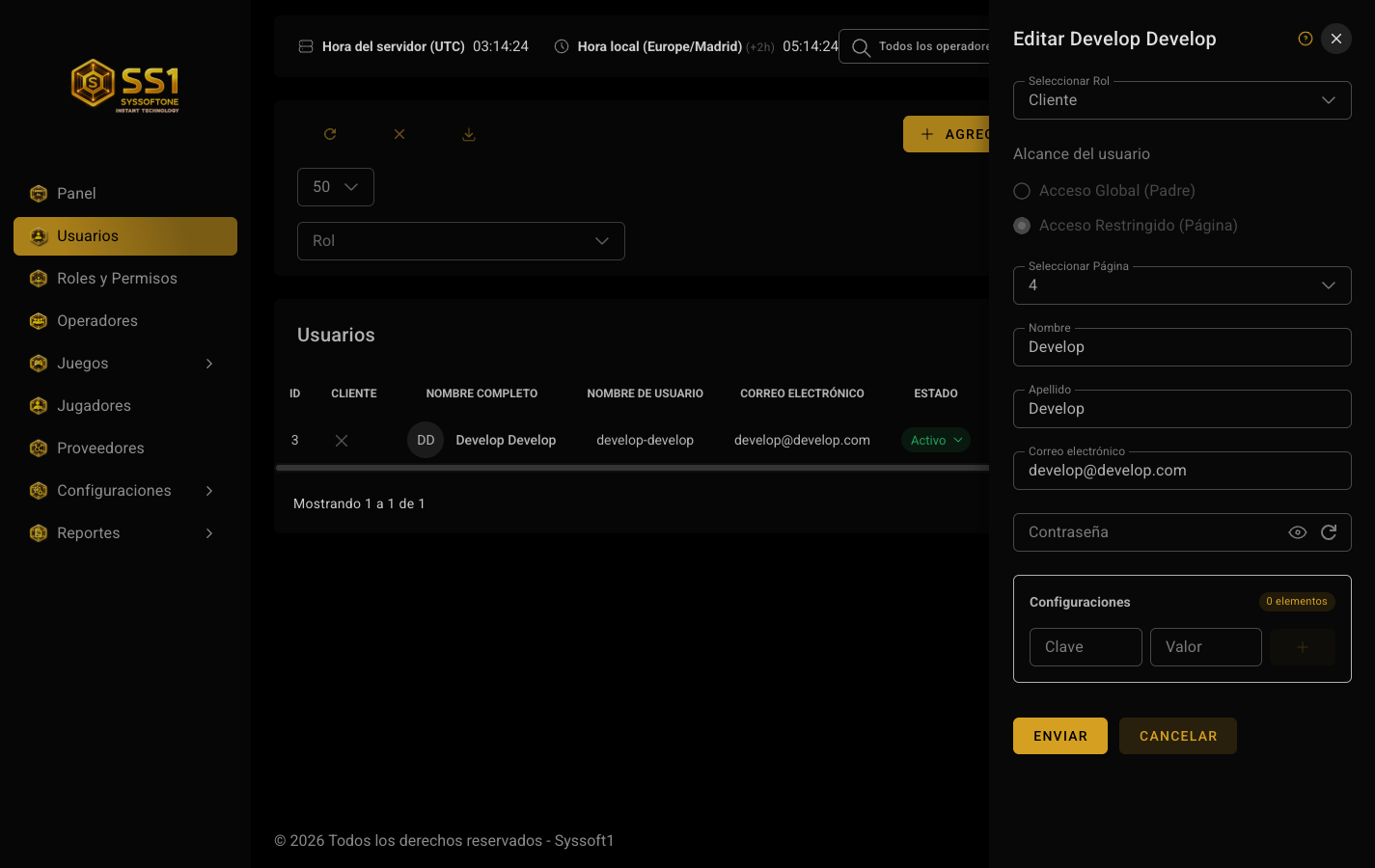
Modifica los campos que necesités. Funcionan igual que en la creación, incluyendo el comportamiento dinámico cuando el rol es Cliente.
Haz clic en Enviar para guardar los cambios.
Cómo activar o desactivar un usuario
En la columna Estado de la tabla, cada usuario tiene un toggle. Hacer clic alterna entre Activo (badge verde) e Inactivo. No hace falta abrir el panel de edición para este cambio.
Cómo eliminar un usuario
- En la tabla, en la columna Acciones, haz clic en el botón Eliminar (icono basura roja).
- Confirma la operación cuando el sistema te lo solicite.
Acción irreversible
Eliminar un usuario quita su acceso al back office. Si solo querés impedir el acceso de forma temporal, usá el toggle de Estado en lugar de eliminar.
Tour GUÍA ESTRATEGIA V1
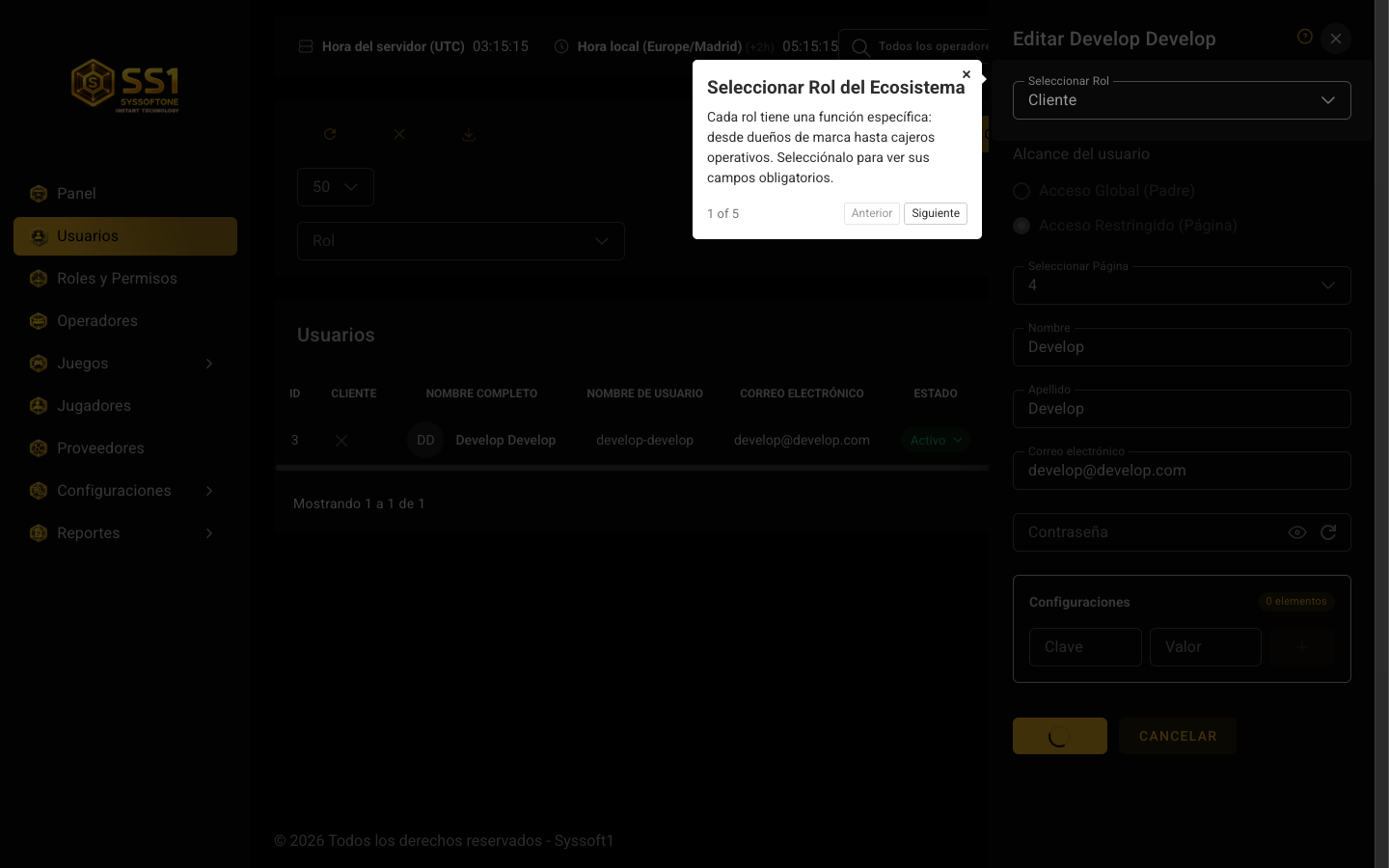
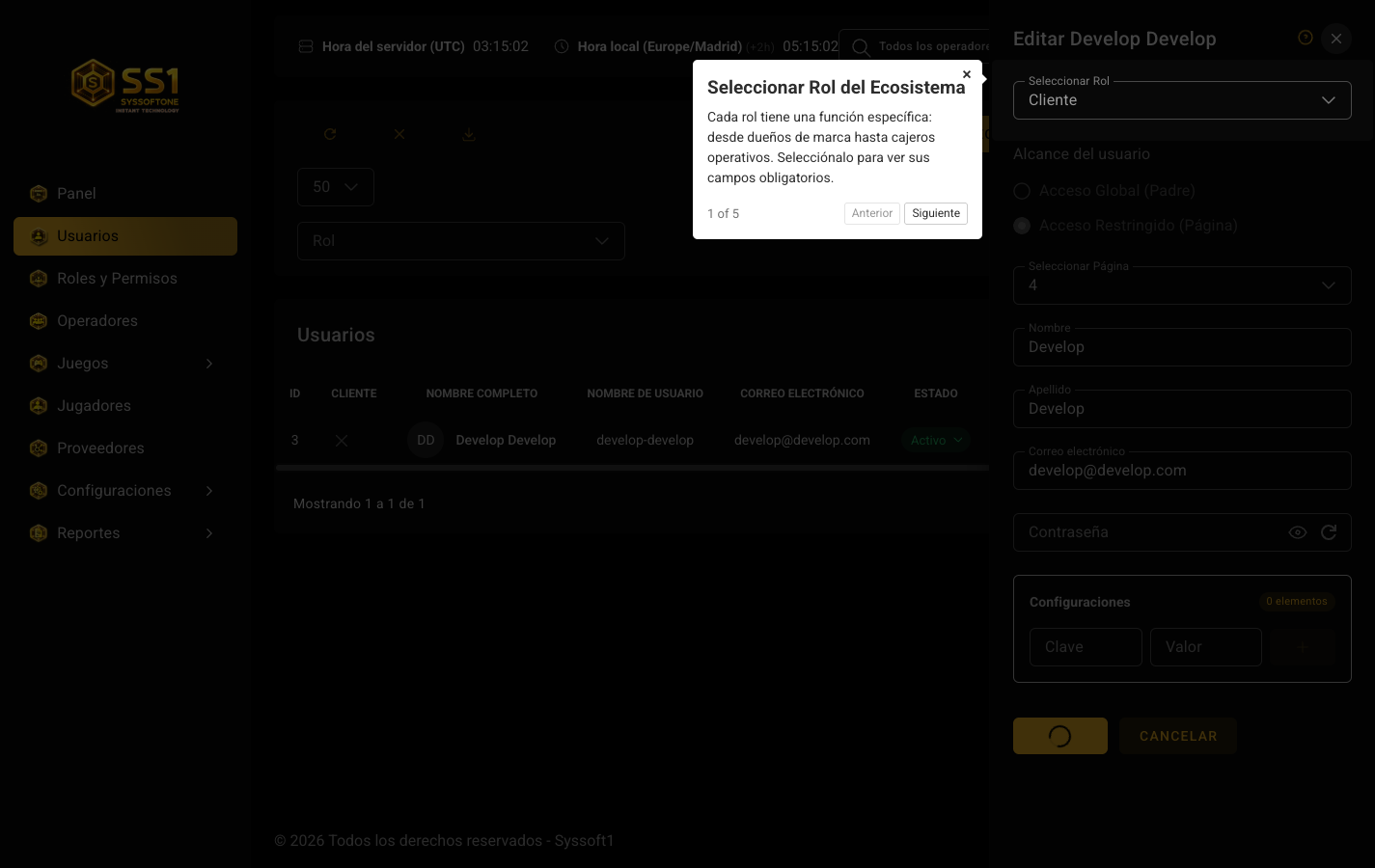
El botón GUÍA ESTRATEGIA V1 lanza un tour interactivo de 5 pasos que te guía por la creación correcta de un usuario, con un overlay sobre la pantalla.
| Paso | Título | Qué explica |
|---|---|---|
| 1 | Seleccionar Rol del Ecosistema | Cada rol tiene una función específica: desde dueños de marca hasta cajeros operativos. Selecciónalo para ver sus campos obligatorios. |
| 2 | Alcance del Usuario | Define si el usuario gestiona toda la red de una marca (Global) o solo una página específica (Restringido). |
| 3 | Asignación de Marca | Vincula al usuario con la marca (White Label) bajo la cual operará financieramente. |
| 4 | Seguridad de Acceso | Genera una contraseña segura. El sistema permite copiar las credenciales automáticamente para el nuevo usuario. |
| 5 | Activar Configuración V1 | Al enviar, el sistema aplicará las reglas de rollover, límites de caja y jerarquía MLM definidas para este rol. |
Cuándo usarlo
Si es la primera vez que das de alta un usuario, lanzá el tour antes de abrir el formulario. Te ahorra errores de configuración (sobre todo en el paso de Alcance y Asignación de Marca).
Configuraciones (pares clave/valor)
Dentro del panel de creación o edición, la sección Configuraciones te deja almacenar pares Clave/Valor asociados al usuario. Es una lista dinámica: podés añadir tantos elementos como necesités y el contador X elementos te indica el total cargado.
Generador de contraseñas seguras
El campo Contraseña trae dos botones integrados:
- Ojo — muestra u oculta el texto del campo.
- Refresh — genera una contraseña segura automáticamente.
Combinarlos te permite generar una clave, verla con el botón ojo y copiarla para entregársela al nuevo usuario.
Errores comunes
| Error | Causa | Solución |
|---|---|---|
| Los campos de Alcance del usuario desaparecen | Cambiaste el rol después de haberlos completado | Volvé a elegir Cliente y completá nuevamente esos campos. |
| El botón Enviar no responde | Falta un campo obligatorio (Rol, Nombre, Apellido, Correo, Contraseña) | Revisá el formulario y completá los campos faltantes. |
| El usuario aparece pero no puede entrar | El toggle de Estado está en Inactivo | Activalo desde la columna Estado de la tabla. |
Preguntas frecuentes
¿Cómo doy de alta un usuario de prueba? Seguí los mismos pasos de creación, pero usá el prefijo TEST_MANUAL_ en el nombre de usuario o en el correo. Esto te permite identificarlos fácilmente al limpiar después.
¿Puedo cambiar el rol de un usuario ya creado? Sí, desde el botón Editar. Tené presente que cambiar el rol modifica los permisos y los campos dinámicos asociados.
¿Cuál es la diferencia entre eliminar y desactivar?Eliminar borra el usuario del sistema (acción irreversible). Desactivar (toggle Estado) deja el registro pero impide el acceso, y se puede revertir activándolo nuevamente.
¿La contraseña generada se envía por correo automáticamente? No. El sistema permite copiar las credenciales para entregárselas al nuevo usuario, pero el envío queda a cargo del administrador.